
4X6 Index Card Template
4X6 Index Card Template - Clique com o botão direito do mouse em e selecione painel de controle > hardware e sons > dispositivos e impressoras. 🖥️ como abrir 'dispositivos e impressoras' no windows 11: Neste artigo, iremos explorar diferentes métodos para exibir impressoras e dispositivos no windows, fornecendo exemplos práticos de uso de comandos do cmd ou scripts. Aprenda a acessar dispositivos e impressoras no windows 11 através do executar, configurações e atalhos. Na tela dispositivos e impressoras, você pode criar um atalho na área de trabalho que fornecerá acesso instantâneo à impressora conectada ao seu computador. Abra os antigos dispositivos e impressoras na caixa de diálogo executar. Aqui, você pode visualizar e controlar. Orientaremos a você sobre como conectar uma impressora ao seu computador, notebook ou dispositivo portátil. O aplicativo “dispositivos e impressoras” é uma interface central para a gestão de todos os seus periféricos conectados ao computador. Dicas e truques para melhor controle. Saiba mais sobre como adicionar, instalar ou remover impressoras locais, de rede e bluetooth no windows. Abra os antigos dispositivos e impressoras na caixa de diálogo executar. Aqui, você pode visualizar e controlar. Na tela dispositivos e impressoras, você pode criar um atalho na área de trabalho que fornecerá acesso instantâneo à impressora conectada ao seu computador. Como abrir dispositivos e impressoras? O aplicativo “dispositivos e impressoras” é uma interface central para a gestão de todos os seus periféricos conectados ao computador. Abra, configure e gerencie seu hardware facilmente. Clique no botão “adicionar impressora ou scanner” para procurar impressoras próximas,. Neste artigo, iremos explorar diferentes métodos para exibir impressoras e dispositivos no windows, fornecendo exemplos práticos de uso de comandos do cmd ou scripts. Dicas e truques para melhor controle. Saiba mais sobre como adicionar, instalar ou remover impressoras locais, de rede e bluetooth no windows. Orientaremos a você sobre como conectar uma impressora ao seu computador, notebook ou dispositivo portátil. Na tela dispositivos e impressoras, você pode criar um atalho na área de trabalho que fornecerá acesso instantâneo à impressora conectada ao seu computador. Dicas e truques para melhor. Dicas e truques para melhor controle. Na tela dispositivos e impressoras, você pode criar um atalho na área de trabalho que fornecerá acesso instantâneo à impressora conectada ao seu computador. Saiba mais sobre como adicionar, instalar ou remover impressoras locais, de rede e bluetooth no windows. Aqui, você pode visualizar e controlar. Abra os antigos dispositivos e impressoras na caixa. Aqui, você pode visualizar e controlar. Abra os antigos dispositivos e impressoras na caixa de diálogo executar. Para adicionar uma impressora, vá para configurações> dispositivos> impressoras e scanners. O aplicativo “dispositivos e impressoras” é uma interface central para a gestão de todos os seus periféricos conectados ao computador. Na tela dispositivos e impressoras, você pode criar um atalho na área. Abra os antigos dispositivos e impressoras na caixa de diálogo executar. Clique no botão “adicionar impressora ou scanner” para procurar impressoras próximas,. Para adicionar uma impressora, vá para configurações> dispositivos> impressoras e scanners. Aprenda a acessar dispositivos e impressoras no windows 11 através do executar, configurações e atalhos. Aqui, você pode visualizar e controlar. Orientaremos a você sobre como conectar uma impressora ao seu computador, notebook ou dispositivo portátil. Como abrir dispositivos e impressoras? Clique no botão “adicionar impressora ou scanner” para procurar impressoras próximas,. 🖥️ como abrir 'dispositivos e impressoras' no windows 11: Neste artigo, iremos explorar diferentes métodos para exibir impressoras e dispositivos no windows, fornecendo exemplos práticos de uso de comandos. Clique com o botão direito do mouse em e selecione painel de controle > hardware e sons > dispositivos e impressoras. Saiba mais sobre como adicionar, instalar ou remover impressoras locais, de rede e bluetooth no windows. Aqui, você pode visualizar e controlar. Aprenda a acessar dispositivos e impressoras no windows 11 através do executar, configurações e atalhos. Para adicionar. O aplicativo “dispositivos e impressoras” é uma interface central para a gestão de todos os seus periféricos conectados ao computador. 🖥️ como abrir 'dispositivos e impressoras' no windows 11: Descubra como adicionar ou remover dispositivos e impressoras no. Para adicionar uma impressora, vá para configurações> dispositivos> impressoras e scanners. Orientaremos a você sobre como conectar uma impressora ao seu computador,. Abra os antigos dispositivos e impressoras na caixa de diálogo executar. Abra, configure e gerencie seu hardware facilmente. Clique com o botão direito do mouse em e selecione painel de controle > hardware e sons > dispositivos e impressoras. Saiba mais sobre como adicionar, instalar ou remover impressoras locais, de rede e bluetooth no windows. Orientaremos a você sobre como. Saiba mais sobre como adicionar, instalar ou remover impressoras locais, de rede e bluetooth no windows. Neste artigo, iremos explorar diferentes métodos para exibir impressoras e dispositivos no windows, fornecendo exemplos práticos de uso de comandos do cmd ou scripts. Na tela dispositivos e impressoras, você pode criar um atalho na área de trabalho que fornecerá acesso instantâneo à impressora. Descubra como adicionar ou remover dispositivos e impressoras no. Dicas e truques para melhor controle. O aplicativo “dispositivos e impressoras” é uma interface central para a gestão de todos os seus periféricos conectados ao computador. Aprenda como usar as configurações de dispositivos e impressoras no windows 11. Para adicionar uma impressora, vá para configurações> dispositivos> impressoras e scanners. Clique no botão “adicionar impressora ou scanner” para procurar impressoras próximas,. Saiba mais sobre como adicionar, instalar ou remover impressoras locais, de rede e bluetooth no windows. Abra os antigos dispositivos e impressoras na caixa de diálogo executar. Na tela dispositivos e impressoras, você pode criar um atalho na área de trabalho que fornecerá acesso instantâneo à impressora conectada ao seu computador. Como abrir dispositivos e impressoras? O aplicativo “dispositivos e impressoras” é uma interface central para a gestão de todos os seus periféricos conectados ao computador. Descubra como adicionar ou remover dispositivos e impressoras no. Orientaremos a você sobre como conectar uma impressora ao seu computador, notebook ou dispositivo portátil. Clique com o botão direito do mouse em e selecione painel de controle > hardware e sons > dispositivos e impressoras. Aprenda a acessar dispositivos e impressoras no windows 11 através do executar, configurações e atalhos. Abra, configure e gerencie seu hardware facilmente. Dicas e truques para melhor controle. 🖥️ como abrir 'dispositivos e impressoras' no windows 11:
Printable 4x6 Index Card. Printable Note Cards. Printable Index Cards
Printable 4X6 Index Card Template Cards Design Templates
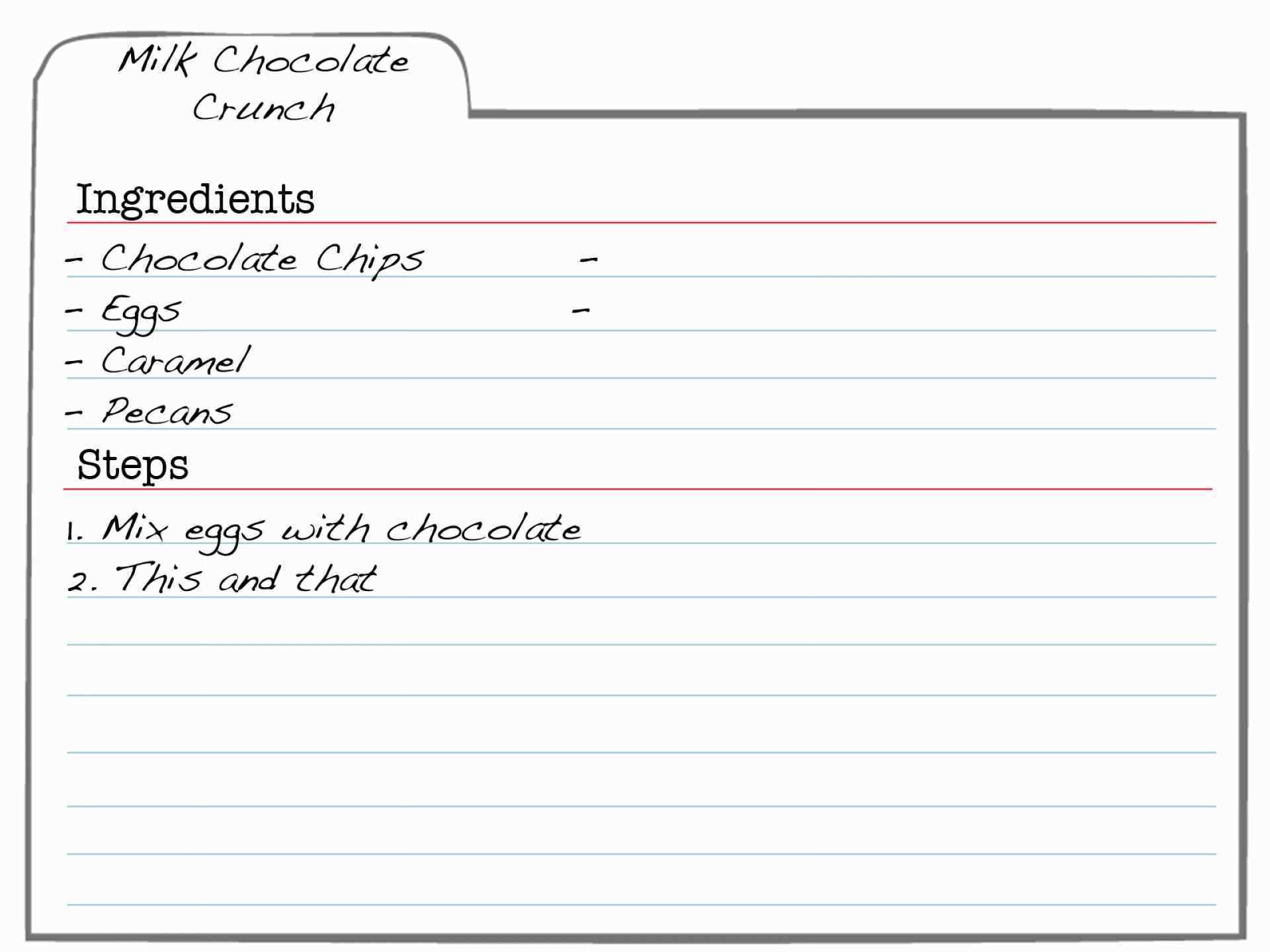
13 Customize Our Free 4X6 Index Card Printing Template Layouts with 4X6
4x6 inch Printable Index Cards Template

Printable 4X6 Index Card Template Linda Bail

Free Printable Printable Index Card Template / 11 Customize Our Free

Index Card Word Template

Free Index Card Template Word
29 Report Microsoft 4X6 Index Card Template in by Microsoft
92 Printable 4X6 Index Card Template Pages Photo by 4X6 Index Card
Aqui, Você Pode Visualizar E Controlar.
Para Adicionar Uma Impressora, Vá Para Configurações> Dispositivos> Impressoras E Scanners.
Neste Artigo, Iremos Explorar Diferentes Métodos Para Exibir Impressoras E Dispositivos No Windows, Fornecendo Exemplos Práticos De Uso De Comandos Do Cmd Ou Scripts.
Aprenda Como Usar As Configurações De Dispositivos E Impressoras No Windows 11.
Related Post: